
Akeeba Kickstart: la llave maestra para resucitar o mudar tu web con la gorra
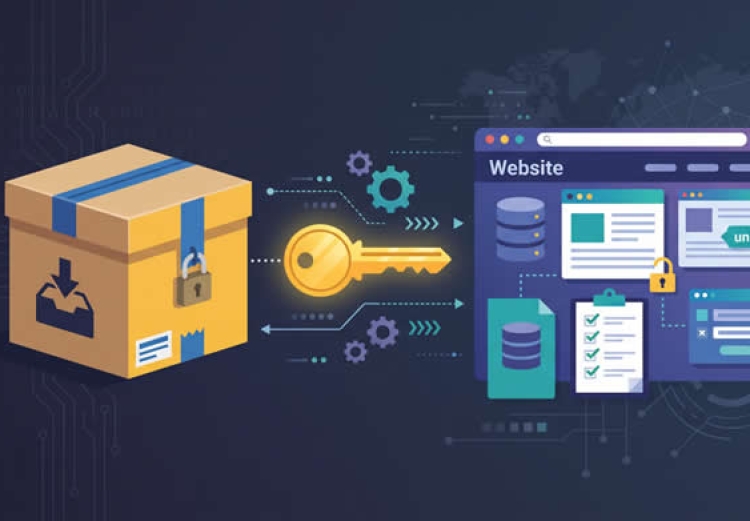
Si alguna vez te ha tocado mudarte de casa, sabes perfectamente que lo peor no es meter los trastos en cajas, sino desembalarlo todo luego en el salón nuevo sin que se te rompa la vajilla. Pues en el mundillo web, cuando migras un sitio Joomla o tienes que levantar una web caída de entre los muertos, pasa exactamente lo mismo.
Ahí es donde entra en juego Akeeba Kickstart, una de esas herramientas indispensables que todo administrador web debería tener siempre a buen recaudo en su caja de herramientas digital.
Antes de meternos en harina, quiero hacer un alto en el camino para dar las gracias de corazón al equipo de Akeeba. No es nada habitual encontrar desarrolladores que pongan a disposición de toda la comunidad un software gratuito, tan bien parido, seguro y con esta calidad profesional. ¡Chapeau por ellos!
¿Qué es exactamente Akeeba Kickstart y para qué sirve?
Vamos a explicarlo con manzanas: cuando haces una copia de seguridad completa con Akeeba Backup o Akeeba Solo, el sistema te genera un paquete comprimido (normalmente en formato .jpa, .jps o .zip) que lleva dentro todos tus archivos, tu base de datos y hasta su propio asistente de instalación.
El problema viene cuando quieres llevar esa copia a un servidor vacío o cuando tu web ha petado y ya no puedes entrar al panel de administración de Joomla. ¿Cómo abres ese paquete allí arriba sin tirarte tres horas subiendo miles de archivos sueltos por FTP?
Aquí es donde brilla Akeeba Kickstart:
- Es un extractor ultrarrápido: Es un simple archivo PHP que subes a tu servidor y que, desde el propio navegador, descomprime archivos gigantescos (JPA, JPS o ZIP) sin ahogar al servidor.
- No instala, pero abre la puerta: Ojo al dato, que esto confunde a mucha gente. Kickstart no restaura la web por sí solo; lo que hace es desempaquetar el archivo y lanzarte el instalador (ANGIE) que ya iba guardado dentro de tu copia de seguridad.
- Limpieza con un clic: Cuando terminas de restaurar tu web, Kickstart tiene un botón mágico que borra el archivo de copia, el instalador y al propio Kickstart para no dejar rastros peligrosos en el servidor.
Dónde descargar Akeeba Kickstart con total seguridad
Para ponerte a trastear con él, lo primero es bajar el paquete oficial. Aquí en pacoguio.com siempre estamos con el ojo puesto para intentar ofrecerte en nuestra sección de descargas la versión más reciente y lista para usar: kickstart-core-9.2.0.zip.
No obstante, como el equipo de Akeeba actualiza sus herramientas a muy buen ritmo para mantenerlas compatibles con las últimas versiones de PHP, te recomiendo que te pases también por su casa. En la página oficial de descargas de Akeeba Kickstart es donde tienes garantizado al cien por cien que te llevas la última versión recién salida del horno.
Y si te pica la curiosidad técnica y quieres empaparte hasta el último detalle, puedes consultar siempre la documentación oficial de Akeeba Kickstart, que es una auténtica biblia escrita por sus creadores.
Cómo instalar y usar Akeeba Kickstart paso a paso
Tranquilo, que aquí no hay que instalar ningún componente ni plugin dentro de Joomla. De hecho, nunca intentes instalar el ZIP de Kickstart desde el gestor de extensiones de Joomla porque te dará error. El proceso es mucho más directo:
- Descomprime en tu ordenador: Abre el archivo ZIP que has descargado de Kickstart. Dentro verás un archivo llamado kickstart.php (y varios archivos de idioma con extensión .ini; si quieres verlo en español, quédate también con el es-ES.kickstart.ini).
- El detalle de seguridad en las versiones recientes (9.0.1 en adelante): Si llevas años usando Kickstart, estarás acostumbrado a subir kickstart.php tal cual y abrirlo en el navegador. Pero ojo: desde la versión 9.0.1, Akeeba activó también en la edición gratuita (Core) una protección contra nombres predecibles. Si no le pones un archivo de configuración con contraseña (kickstart.json.php), el propio programa te pedirá que renombres kickstart.php a otro nombre cualquiera que no contenga las palabras kickstart, ks ni akeeba (por ejemplo, rescate.php o mudanza.php).
- Súbelo al servidor: Conéctate por FTP o SFTP a la carpeta raíz de tu dominio (donde va el index.php de tu web, normalmente public_html o httpdocs) y sube tu archivo PHP junto al archivo de copia de seguridad (.jpa, .jps o .zip).
- Arranca motores en el navegador: Abre tu navegador y escribe la dirección de tu web seguida del nombre del archivo, por ejemplo: https://tudominio.com/mudanza.php (o kickstart.php si le creaste su archivo de contraseña).
- Extrae y restaura: Te saldrá una ventana de aviso inicial. Ciérrala, comprueba que aparece tu copia de seguridad seleccionada y pulsa directamente el botón verde de Start. No hace falta tocar ningún parámetro más: empezará a descomprimir. Cuando termine, pulsa en Run the Installer para configurar la base de datos y dejar la web funcionando.
- ¡No olvides limpiar!: Al terminar el asistente de restauración, cierra esa pestaña, vuelve a la pestaña de Kickstart y pulsa en Clean Up. Es vital para borrar la copia y el script de tu servidor.
Consejo de oro si subes copias por FTP
Si vas a subir tu archivo .jpa usando programas como FileZilla, asegúrate de configurar el modo de transferencia en Binario (Menú Transferencia > Tipo de transferencia > Binario). Si lo dejas en Automático o ASCII, el archivo se corromperá por el camino y luego vendrán los lloros.
Además, si tu copia de seguridad está partida en varios trozos (por ejemplo copia.j01, copia.j02 y copia.jpa), tienes que subir todos los archivos juntos a la misma carpeta, sin dejarte ni uno atrás.
Los errores más comunes con Kickstart y cómo darles solución
En el 99% de los casos todo va como la seda, pero a veces los servidores se ponen cabezones y nos sacan algún mensaje raro. Aquí tienes los tropezones más habituales según la documentación oficial y cómo salir del paso:
1. Pantalla "Insecure setup detected" (Configuración insegura detectada)
Por qué pasa: Estás usando una versión moderna (9.0.1 o superior) y has subido el archivo llamándolo kickstart.php sin haber configurado una contraseña en kickstart.json.php, o bien tienes un archivo .htaccess o web.config antiguo que está interfiriendo.
La solución: En esa misma pantalla de aviso, Kickstart te propone un nombre aleatorio y una contraseña generada. Lo más rápido es renombrar kickstart.php a cualquier otro nombre (como restaurar.php) que no lleve las palabras "kickstart", "ks" ni "akeeba", y entrar con esa nueva URL. Si había un .htaccess viejo en la carpeta, renómbralo temporalmente a htaccess.bak.
2. Error "403 Forbidden" al intentar abrir el archivo
Por qué pasa: Si usas herramientas como Admin Tools, su archivo .htaccess (o web.config) bloquea por defecto la ejecución directa de archivos PHP que no sean el index.php principal, o bien salta el cortafuegos del hosting.
La solución: Renombra temporalmente el archivo .htaccess de la raíz de tu web para que no bloquee la petición y verifica que los permisos del archivo PHP sean 644 y los de la carpeta 755. Una vez restaurada la web, recuerda volver a dejar tu .htaccess en su sitio.
3. Kickstart arranca, pero no encuentra mi archivo de copia
Por qué pasa: Has subido la copia a una carpeta distinta de donde está el archivo PHP de Kickstart, o el archivo tiene una extensión distinta a .jpa, .jps o .zip.
La solución: Asegúrate por FTP de que el archivo de copia de seguridad está exactamente en el mismo directorio que el archivo PHP de Kickstart.
4. Error de "Invalid Archive Header" o fallo al descomprimir
Por qué pasa: El archivo de copia de seguridad está corrupto o incompleto. Esto ocurre casi siempre por haberlo subido por FTP en modo ASCII en lugar de Binario, o porque se cortó la subida y falta algún megabyte (o alguna parte .j01).
La solución: Borra el archivo corrupto del servidor, pon tu cliente FTP en modo Binario (o usa el administrador de archivos de tu panel de hosting) y vuelve a subir la copia entera comprobando que pesa exactamente lo mismo que en tu ordenador.
5. Error AJAX (código 500, 502 o 503) a mitad de la extracción
Por qué pasa: Solo si tu servidor tiene límites de tiempo muy estrictos (timeout) y corta el proceso cuando intenta descomprimir archivos muy pesados de golpe.
La solución: Únicamente si te ocurre este fallo, abre las opciones de ajuste fino (Fine-tuning) en la pantalla inicial de Kickstart y baja el tiempo máximo de ejecución (Max execution time) a 3 o 5 segundos. Así irá a pasitos más cortos sin que el servidor le corte el grifo.
Como ves, con un par de precauciones y sabiendo dónde tocar si el servidor protesta, mover o recuperar una web entera en Joomla es coser y cantar. ¡Guárdate esta guía en favoritos para el día que te haga falta echar mano del salvavidas!
Más cositas



Entérate antes que nadie de las nuevas
Sin calendarios editoriales, sin venderte humo y sin saturar tu bandeja de entrada. Solo te aviso cuando publique un nuevo artículo, mis cacharreos informáticos, un proyecto de taller o alguna receta que merezca la pena. Te puedes dar de baja con un clic cuando quieras.