
Documentación del contructor visual Pg Builder
1. Visión General y Ficha Técnica
Pg Builder es un constructor de páginas, visual, abierto y ultraligero diseñado de forma 100 % nativa para Joomla 5 y Joomla 6. Su objetivo es que cualquier persona —desde un administrador sin conocimientos de programación hasta un diseñador web profesional— pueda maquetar páginas de aterrizaje, artículos y módulos con rejillas flexibles y bloques interactivos sin sacrificar la velocidad de carga ni quedar atrapado en formatos propietarios.
Por qué Pg Builder frente a constructores pesados (SP Page Builder, YOOtheme, etc.)
Los constructores comerciales tradicionales suelen montar una aplicación paralela dentro de Joomla cargada de librerías externas, hojas de estilo gigantescas y tablas propietarias donde el contenido queda cifrado en JSON. Pg Builder apuesta por el enfoque opuesto:
- Cero lock-in (tu contenido siempre es tuyo): Todo el diseño se almacena como HTML5 semántico limpio y estándar dentro del campo de contenido nativo de Joomla. Puedes alternar en cualquier momento entre el constructor visual y el editor clásico, y si algún día desinstalas Pg Builder, tus textos, encabezados, enlaces e imágenes permanecen intactos y legibles.
- Carga cero bytes donde no se utiliza: En las páginas o artículos de tu web donde no hayas usado el constructor visual, el plugin no carga ni una sola línea de CSS ni de JavaScript. Tu rendimiento en Core Web Vitals y Google PageSpeed se mantiene al máximo.
- Sin dependencias pesadas: No carga React, Vue, jQuery ni copias duplicadas de Bootstrap. Emplea CSS Grid/Flexbox moderno, diálogos nativos HTML5 (
<dialog>) y JavaScript puro diferido. - Usabilidad sin barreras: Paletas visuales de colores sin necesidad de escribir códigos hexadecimales, control visual de espacios por los cuatro lados con un clic, galería visual de iconos vectoriales y vistas previas reales dentro del propio lienzo.
Arquitectura del paquete (pkg_pgbuilder)
El instalador despliega de forma coordinada dos extensiones nativas bajo arquitectura moderna MVC (PSR-4), ServiceProviderInterface y WebAssetManager:
| Extensión | Identificador técnico | Función principal |
|---|---|---|
| Componente de Páginas y Landings | com_pgbuilder |
Gestor dedicado en Componentes → Pg Builder para crear páginas estáticas y landing pages independientes del blog, con soporte nativo de categorías (com_categories), metadatos SEO, CSS global de página y enrutador SEF limpio. |
| Plugin de Sistema Visual | plg_system_pgbuilder |
Inyecta el constructor visual en páginas, artículos y módulos personalizados, renderiza los formularios nativos XML en ventanas modales, hidrata los bloques dinámicos en el frontal sin shortcodes y procesa el envío seguro de formularios. |
Requisitos técnicos del servidor
- CMS: Joomla 5.0 o superior / Joomla 6.x.
- Versión de PHP: PHP 8.1 o superior (recomendado PHP 8.2 / 8.3).
- Base de datos: MySQL 8.0+ o MariaDB 10.4+.
- Permisos de escritura: Acceso estándar a la carpeta
media/plg_system_pgbuilder/para los recursos estáticos y biblioteca personal.
Licencia, exención de responsabilidad y descarga gratuita
2. Instalación, Actualización y Desinstalación
Todo el ecosistema se entrega en un único archivo comprimido que configura automáticamente la base de datos y activa el plugin de sistema sin pasos manuales adicionales.
Instalación limpia paso a paso
- Descarga el paquete instalable pulsando el botón superior.
- Entra en el panel de administración de Joomla y ve a Sistema → Instalar → Extensiones.
- En la pestaña Subir archivo de paquete, selecciona o arrastra el archivo descargado.
- El script de instalación realizará de forma automática las siguientes acciones:
- Creará la tabla
#__pgbuilder_pagescon soporte para categorías, idiomas, niveles de acceso y metadatos SEO. - Instalará el componente
com_pgbuildery el pluginplg_system_pgbuilder. - Activará automáticamente el plugin de sistema para que puedas empezar a trabajar al instante.
- Limpiará la caché de PHP (OPcache) del servidor para evitar conflictos tras la instalación.
- Creará la tabla
Actualizar sin perder datos
Cuando salga una mejora, nunca desinstales la versión anterior:
- Sube el nuevo paquete directamente desde Sistema → Instalar → Extensiones.
- Joomla actualizará todos los archivos manteniendo intactas tus páginas creadas, tus categorías, tus artículos, tus módulos y los elementos guardados en Mi Biblioteca.
Desinstalación limpia y garantía sin lock-in
Si algún día decides desinstalar Pg Builder desde Sistema → Gestionar → Extensiones (filtrando por pgbuilder y desinstalando el paquete pkg_pgbuilder):
- Todos los artículos de Joomla y módulos personalizados que hayas diseñado conservarán su HTML5 limpio y legible, pudiendo seguir editándolos con TinyMCE o JCE sin códigos rotos ni shortcodes huérfanos.
3. Dónde y Cómo Usar Pg Builder en Joomla
Pg Builder se adapta a tres entornos distintos dentro de tu sitio web para que elijas en cada caso la herramienta más adecuada.
1. Páginas Estáticas, Landings y Categorías Nativas
Desde Componentes → Pg Builder accedes a un gestor pensado específicamente para páginas corporativas, portadas, páginas de servicios o campañas de captación, sin mezclarlas con las entradas de tu blog:
- Organización por categorías nativas: En Componentes → Pg Builder → Categorías (o mediante el botón Categorías de la barra superior) puedes crear tantas categorías y subcategorías como necesites para proyectos grandes, asignar cada landing desde el panel lateral derecho y filtrar el listado por categoría.
- Duplicado en un clic: Selecciona cualquier página del listado y pulsa Duplicar para clonar toda su estructura, estilos y bloques como punto de partida para una nueva campaña.
- SEO y CSS global por página: En la pestaña SEO y CSS Global de Página puedes definir la meta descripción, palabras clave y reglas CSS específicas que solo se cargarán en esa página.
- Publicación en menús: Crea un ítem de menú nuevo en Menús → [Tu Menú] → Nuevo y elige Pg Builder → Página / Landing. El desplegable agrupa tus páginas mostrando su categoría delante para localizarlas al instante.
2. Maquetación dentro de Artículos de Joomla
Al editar cualquier artículo en Contenido → Artículos, aparecerá justo encima del editor la barra con dos botones:
- Editor Clásico: Muestra el editor habitual de Joomla (TinyMCE, JCE o Sin editor). Puedes usar el botón Alternar editor para cambiar entre la vista enriquecida y el código fuente HTML en bruto.
- Pg Builder (Visual): Transforma el área de edición en el lienzo visual por secciones, columnas y bloques. Al guardar o volver al modo clásico, todo el HTML se sincroniza automáticamente.
3. Creación de Módulos Visuales (a través del módulo Personalizado)
Si deseas diseñar un bloque visual reutilizable para colocarlo en una posición de tu plantilla (cabecera, barra lateral, antes del pie de página o dentro de otra página), sigue estos pasos:
- Ve a Contenido → Módulos del sitio → Nuevo.
- En el listado de tipos de módulo de Joomla, selecciona el módulo nativo llamado Personalizado (
mod_custom). - Al abrirse la pantalla de edición del módulo, verás sobre el área de contenido el interruptor de Pg Builder (Visual).
- Actívalo, diseña tu bloque con secciones, columnas y cualquiera de los 34 bloques disponibles, elige la posición de plantilla y guarda.
4. Estructura del Lienzo y Herramientas de Productividad
El área de trabajo visual está diseñada para mantener siempre la vista despejada y ofrecer las acciones más frecuentes al alcance del ratón.

Jerarquía: Secciones, Columnas y Sub-secciones
- Secciones: Son los grandes bloques horizontales de tu página. Cada sección puede expandirse a ancho completo de pantalla (Full Width), pegarse arriba del todo para eliminar huecos con la cabecera (Pegar arriba del todo), tener altura mínima (ideal para portadas Hero) y usar fondo de color, degradado de dos colores o imagen con sombreado y efecto Parallax.
- Rejilla de 12 columnas y distribuciones a medida: Con un clic en la barra superior de cada sección puedes repartir el espacio en
12(100%),6 + 6,4 + 4 + 4,3 + 3 + 3 + 3,8 + 4,4 + 8o3 + 6 + 3. Si necesitas otra proporción, pulsa A medida y escribe cualquier combinación que sume 12 (por ejemplo2+8+2o5+7). - Sub-secciones anidadas: Dentro de cualquier columna puedes pulsar el botón Sub-sección para crear una rejilla interior con sus propias columnas y bloques, permitiendo composiciones avanzadas sin código.
Menú flotante movible, Rueda dentada y Vista Previa
- Menú flotante movible: Una paleta rápida que puedes arrastrar desde su cabecera a cualquier lugar de la pantalla (memoriza tu posición favorita) o minimizar con
—. Desde ella añades secciones, abres plantillas, previsualizas, recoges bloques o saltas arriba y abajo sin hacer scroll infinito. - Rueda dentada unificada por bloque: Todas las acciones de cada bloque (Editar, Recoger/Desplegar vista previa, Duplicar, Guardar en Mi Biblioteca, Descargar
.json, Subir, Bajar y Eliminar) están agrupadas en un único desplegable limpio para que las columnas estrechas nunca se desborden. También puedes hacer doble clic sobre cualquier bloque para abrir sus ajustes al instante. - Vista previa en vivo multidispositivo: El botón Vista previa abre tu página renderizada con los estilos y scripts reales del frontal, permitiéndote alternar entre ancho de Ordenador, Tablet (768px) y Móvil (390px) antes de publicar.
Opciones visuales compartidas y control Responsive
Todas las secciones, columnas y bloques comparten dos pestañas de personalización visual sin necesidad de escribir código:
- Colores, Espacios y Sombra: Selector de colores con muestras rápidas y selector libre (sin códigos hexadecimales), tipografías Google Fonts cargadas bajo demanda, tamaño y grosor de letra, constructor visual de Padding y Margin por los 4 lados (Arriba, Derecha, Abajo, Izquierda) con candado de enlace y cambio entre
pxyrem, bordes, redondeo de esquinas y sombras direccionales. - Avanzado y Móvil: Ancla HTML (para enlaces internos como
#contacto), clases CSS personalizadas, editor de CSS personalizado por bloque (donde la palabra claveselectorapunta automáticamente al bloque actual sin afectar al resto de la página) e interruptores para ocultar el elemento en Ordenador, Tablet o Móvil.
Mi Biblioteca Personal y Exportación Portátil en JSON
¿Has diseñado una cabecera, una tabla de precios o un formulario que quieres aprovechar en otras páginas o en otra web?
- Guardar en Mi Biblioteca: Pulsa Guardar en una sección o elige Guardar en Mi Biblioteca dentro de la rueda dentada de un bloque. Quedará guardado en tu servidor listo para insertarlo en cualquier página desde Plantillas / Biblioteca.
- Exportar e Importar JSON portátil: Descarga tu página entera, una sección suelta o un bloque individual como archivo
.jsony súbelo en cualquier otro sitio Joomla con Pg Builder instalado.
5. Catálogo Completo de los 34 Bloques
Al pulsar Añadir Bloque dentro de cualquier columna se abre el catálogo organizado en cuatro familias con buscador instantáneo. Aquí tienes cada bloque con su icono identificador y sus posibilidades de configuración:
Bloques Básicos (10 bloques)
| Icono | Bloque | Descripción y opciones principales |
|---|---|---|
| Cabecera (H1–H6) | Títulos semánticos con elección de etiqueta jerárquica (H1 a H6), subtítulo opcional, enlace inteligente, alineación, fuente, tamaño, grosor, interlineado y espaciado entre letras. |
|
| Bloque de Texto + Título | Combina un encabezado opcional (H2–H5 o div) con el editor enriquecido nativo de Joomla (incluyendo conmutador entre editor visual y código HTML) y tipografía independiente para título y cuerpo. |
|
| Imagen | Selector multimedia nativo de Joomla con texto alternativo SEO (alt), pie de foto, enlace opcional, alineación, ancho máximo y deslizador visual de redondeo de esquinas. |
|
| Botón / CTA | Llamada a la acción con selector de enlace inteligente (URL, ítem de menú o artículo), galería visual de iconos, alineación, padding y margin por lado, colores normales y colores al pasar el ratón (Hover). | |
| Grupo de Botones | Permite alinear varios botones en paralelo (por ejemplo, «Comprar ahora» + «Ver demo») con separación configurable y colores normales y Hover independientes por cada botón. | |
| Separador / Espacio | Línea divisoria (sólida, discontinua, punteada o doble) o espaciador vertical invisible con control visual de grosor, ancho y altura. | |
| Caja de Características | Tarjeta de servicio o ventaja con elección entre icono vectorial (con fondo circular o redondeado) o fotografía, disposición superior, centrada o lateral, título, descripción y enlace. | |
| Icono SVG | Icono vectorial nítido elegido desde la galería visual con tamaño ajustable, color, forma de insignia (sin fondo, redondeada o circular) y enlace opcional. | |
| Grupo de Iconos | Lista horizontal o vertical de elementos con icono y texto (ideal para listas de ventajas, horarios o datos de contacto rápidos). | |
| HTML Puro | Contenedor libre para insertar código HTML5 o fragmentos embebidos a medida respetando el diseño limpio de la página. |
Contenido e Interacción (14 bloques)
| Icono | Bloque | Descripción y opciones principales |
|---|---|---|
| Acordeón / FAQ | Preguntas frecuentes desplegables construidas con etiquetas nativas <details> y <summary> (cero JavaScript necesario, accesible y excelente para SEO). |
|
| Pestañas (Tabs) | Navegación por pestañas accesibles (role="tablist") para organizar especificaciones técnicas, temarios o servicios sin alargar la página. |
|
| Alerta / Aviso | Cuadro destacado para notas importantes, promociones o advertencias con estilos predefinidos (Información, Éxito, Aviso, Peligro o Personalizado), icono y opción de cierre por el visitante. | |
| Número Animado | Contador numérico de métricas de éxito (ej. +500 Clientes, 99% Éxito) con prefijo, sufijo, duración y disparo automático por scroll mediante IntersectionObserver. |
|
| Barra de Progreso | Indicador visual animado de porcentaje o habilidades con etiqueta superior, colores personalizables de barra y pista, y efecto rayado opcional. | |
| Cuenta Regresiva | Reloj dinámico en tiempo real (Días, Horas, Minutos y Segundos) hasta una fecha y hora objetivo, ideal para lanzamientos, eventos o cierres de oferta. | |
| Persona / Contacto | Ficha de miembro del equipo o contacto profesional con fotografía de tamaño ajustable (circular, redondeada o cuadrada), nombre, cargo, biografía, enlace a página web y botones de redes sociales. | |
| Clientes / Logotipos | Muro o fila de logotipos de clientes, marcas o certificaciones con filtro opcional en escala de grises que recupera su color original al pasar el ratón. | |
| Lista de Números | Pasos numerados con insignias circulares destacadas para explicar procesos de trabajo («Paso 1, Paso 2, Paso 3») de un vistazo. | |
| Línea de Tiempo | Cronología vertical con hitos fechados, títulos y descripciones para contar la historia de un proyecto o fases de entrega. | |
| Lista de Precios | Tarjeta comparativa de tarifa o plan con moneda, importe, periodo, insignia destacada («Más popular»), lista de características con verificación y botón de contratación personalizable con Hover. | |
| Tabla de Datos | Tabla responsive con cabecera destacada, filas alternas y bordes limpios para comparativas o tarifas detalladas. | |
| Testimonio | Reseña o valoración de cliente con cita, valoración por estrellas, fotografía del autor, nombre y empresa o cargo. | |
| Popup / Ventana Emergente | Botón disparador personalizable que abre una ventana modal nativa HTML5 (<dialog>) con contenido enriquecido sin cargar scripts externos. |
Multimedia y Social (6 bloques)
| Icono | Bloque | Descripción y opciones principales |
|---|---|---|
| Galería de Imágenes | Rejilla fotográfica de 2 a 5 columnas con pies de foto y visor ampliado nativo (Lightbox) al hacer clic sobre cada fotografía. | |
| Carrusel / Slider | Presentación deslizante interactiva incluso dentro del constructor, con altura configurable (hasta 100vh), ajuste Cover/Contain, sombreado, 3 estilos de flechas, navegación inferior por puntos o miniaturas de fotos y paso manual o automático. |
|
| Vídeo (Local / YT / Vimeo) | Inserta vídeos pegando directamente la URL de YouTube, Vimeo o seleccionando un archivo MP4/WebM desde el gestor multimedia de Joomla, con carga diferida respetuosa con la privacidad. | |
| Audio (Local / Plataformas) | Reproductor limpio para archivos MP3/OGG/WAV locales (ideal para notas de voz o episodios de podcast en tus artículos) o enlaces embebidos. | |
| Redes Sociales | Barra de iconos vectoriales (Facebook, X, Instagram, LinkedIn, YouTube, TikTok, WhatsApp, Telegram, GitHub) con tamaño, colores y alineación configurables. | |
| OpenStreetMap | Mapa interactivo con marcador de ubicación mediante coordenadas de latitud, longitud y nivel de zoom, 100 % gratuito y sin necesidad de API Keys ni cuentas externas. |
Integración Joomla y Formularios (4 bloques)
| Icono | Bloque | Descripción y opciones principales |
|---|---|---|
| Artículos de Joomla | Consulta en vivo los artículos publicados de cualquier categoría con 5 diseños visuales a elegir: Corporativo, Clásico, Minimalista Editorial, Lista Horizontal y Mosaico (Masonry), proporción de imagen (16:9, 4:3, 1:1, Natural) y ordenación por fecha, título o más leídos. |
|
| Módulo de Joomla | Desplegable con todos los módulos publicados en tu sitio para incrustar un buscador, un módulo de acceso, un menú o cualquier extensión de terceros dentro de una columna. | |
| Navegación / Menús | Crea barras de enlaces horizontales o listados verticales para pies de página y submenús de aterrizaje con enlaces inteligentes y alineación flexible. | |
| Formulario de Contacto | Estudio visual completo arrastrable con 12 tipos de campo, subida de archivos adjuntos, botones totalmente personalizables y 5 sistemas anti-spam. |
6. Estudio Visual de Formularios y Anti-Spam
El bloque Formulario de Contacto incluye su propio entorno visual arrastrable dentro de la ventana de edición para que diseñes formularios a medida sin instalar componentes pesados adicionales.
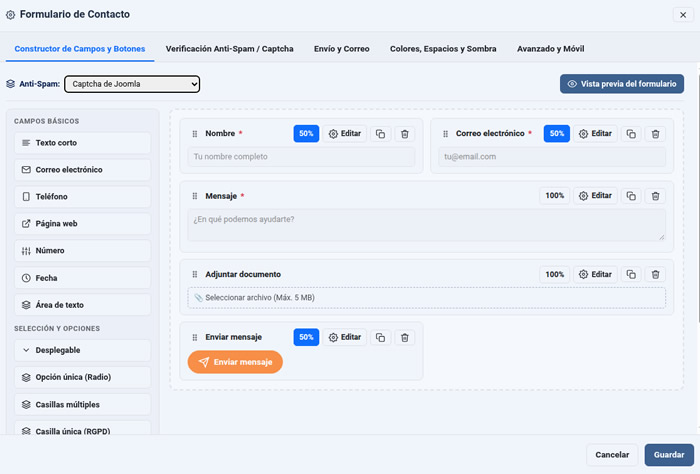
Constructor arrastrable de campos y botones
- Paleta lateral de 12 tipos de campo: Arrastra al lienzo (o haz clic para añadir) Texto corto, Correo electrónico, Teléfono, Página web, Número (con mínimo y máximo), Fecha, Área de texto, Desplegable, Opción única (Radio), Casillas múltiples, Casilla única de confirmación (RGPD) y Subir archivo.
- Distribución por anchos (
100%,50%,33%): Alterna el ancho de cada campo con un clic para colocar dos o tres campos en la misma fila en ordenador, adaptándose automáticamente a una columna en móvil. - Personalización individual por campo: Pulsa Editar (o haz doble clic) en cualquier campo para ajustar su etiqueta, identificador interno, texto de ayuda, nota explicativa inferior, obligatoriedad, colores de etiqueta/fondo/borde, redondeo de esquinas y tamaño.
- Dos tipos de botones personalizables: Añade tanto el Botón Enviar como uno o varios Botones Enlace / Acción (por ejemplo, para abrir un asistente IA, WhatsApp o una página externa al lado del envío). Cada botón permite configurar icono vectorial (izquierda o derecha), tipografía, tamaño, Padding y Margin por los 4 lados, colores normales y colores Hover.
- Vista previa interactiva del formulario: Pulsa el botón Vista previa del formulario en la barra superior del estudio para probar el formulario en una ventana emergente en modo Ordenador y Móvil.
Subida segura de archivos adjuntos
Al añadir un campo de tipo Subir archivo puedes configurar exactamente qué reciben tus formularios:
- Formatos permitidos: Elige entre Documentos (PDF, Word, Excel, TXT), Imágenes (JPG, PNG, WebP), Documentos + Imágenes, Comprimidos (ZIP, RAR, 7Z) o define tus propias extensiones personalizadas.
- Límite de peso y cantidad: Selecciona el peso máximo permitido por archivo (desde
1 MBhasta25 MB) y si se admite un único archivo o subida múltiple. - Doble validación y envío seguro: El navegador comprueba el peso antes de enviar y el servidor de Joomla valida la extensión (bloqueando cualquier archivo ejecutable peligroso) antes de adjuntarlo al correo mediante el mailer nativo de Joomla.
Verificación Anti-Spam y Captcha a elección
Tanto desde la pestaña Verificación Anti-Spam / Captcha como desde el selector rápido de la barra superior del constructor de campos, puedes elegir la protección que prefieras:
- Sin Captcha: Mantiene activa la trampa invisible Honeypot y la validación de token CSRF de Joomla sin mostrar ningún reto al visitante.
- Captcha matemático nativo: Genera una suma aleatoria verificada criptográficamente en el servidor, sin claves externas y 100 % compatible con el RGPD.
- Cloudflare Turnstile: Widget moderno sin puzles visuales; basta con pegar tu Site Key y Secret Key de Cloudflare y elegir tema claro, oscuro o automático.
- Google reCAPTCHA v2: Casilla clásica «No soy un robot» con tu Site Key y Secret Key de Google.
- Plugin Captcha de Joomla: Utiliza el plugin captcha que tengas configurado por defecto en la Configuración Global de Joomla.
7. Preguntas Frecuentes (FAQ)
Nada se pierde ni aparecen códigos rotos. Todo el contenido se guarda en HTML5 semántico estándar dentro de la base de datos de Joomla, por lo que podrás seguir editando tus textos, imágenes y enlaces desde el editor clásico de Joomla con total normalidad.
Sí. En la barra superior del editor tienes el conmutador Editor Clásico / Pg Builder (Visual). Al pasar a Editor Clásico se carga TinyMCE con tu diseño sincronizado, y pulsando el botón nativo Alternar editor situado debajo puedes ver y modificar el código fuente HTML directamente.
Si dejas vacío el campo Email destinatario en la pestaña Envío y Correo, los mensajes se envían automáticamente al correo configurado en Sistema → Configuración Global → Servidor de Joomla. Si utilizas campos de subida de archivos, asegúrate de que los valores upload_max_filesize y post_max_size de tu servidor PHP sean iguales o superiores al límite en MB que hayas elegido en el campo.
Si quieres leer más sobre Pg Builder pásate por el blog y lee el artículo sobre esta manífica herramienta, seguro que algo te inspira.
8. Historial de Versiones
El registro de novedades se sincroniza automáticamente con cada publicación en el gestor de descargas:
- Lanzamiento inicial público: Paquete unificado (
com_pgbuilder+plg_system_pgbuilder) para Joomla 5 y Joomla 6 con 34 bloques visuales, menú flotante movible, categorías nativas, biblioteca JSON portátil, 5 diseños de artículos y estudio visual arrastrable de formularios con subida de archivos y selección múltiple de captcha.
Más cositas
Entérate antes que nadie de las nuevas
Sin calendarios editoriales, sin venderte humo y sin saturar tu bandeja de entrada. Solo te aviso cuando publique un nuevo artículo, mis cacharreos informáticos, un proyecto de taller o alguna receta que merezca la pena. Te puedes dar de baja con un clic cuando quieras.